
管理画面を見失った時の対処法を、解説してくれているサイトの紹介です。
先ずは、WordPressの管理画面にログインするには、WordPressのログインボタンから入ることを勧めします。
通常のURLは作成したブログURLの方に飛んでしますので、管理画面へ続くログイン用のURLをブラウザに覚え込ませておいた方が良いかも。
下記サイトで、分かりやすく説明されていますので、載せておきます。
wp-adminで管理画面にログインする方法
WordPressの管理画面にログインする一番簡単な方法は、wp-adminをURLに入力する事です。
WordPressのサイトを開いた状態で、ブラウザの上の部分にあるURLに「wp-admin」と入力します。

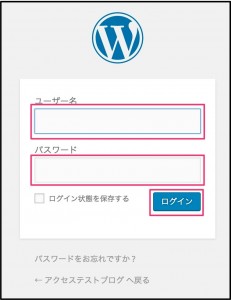
エンターを押して決定する事により、Wordpressのログイン画面が表示されます。
もしブログのURLにwp-adminでログインできない場合は、wp-adminの前にwordpressをインストールしたフォルダを指定する必要があります。
例:「wp/wp-admin」のように入力する必要があります。
もし、変更したい場合は「WordPressのサイトアドレスURLを変更する方法」を参考にしてください。
WordPressをインストールした時の、ユーザー名とパスワードを入力してログインを押します。
上のやり方でログイン画面が開かない場合は、WordPressをインストールした時のファイル名も入力しないとアドレスにたどり着けないようです。
そのやり方は、下記サイトが解説してくださっています。
それでもログインできない場合に対して、WordPressのサポートフォーラムで紹介されています。そのやり方は、
ログイン画面まで行ったけれど、ログインできない件はWordPressさんが書いてくれていました!
ここからは、結構難しい操作をしいられるので、WordPressのサポートチャットかメールで
問題を説明して解決を教えてもらった方が早いと思います。この下に書かれている方法は、自己責任になってしまうので、プロに聞く方が確実です。
これは最終手段です。分からないところに、パスワードをリセットしてますます分からなくなる危険性が大!なので、最終手段。他を試しましょう!分からないのに、パスワードまで分からなくなるような二次被害を起こさない様にしないと、どうにもならなくなります。
↓
↓他サイトでの説明はこんな感じです。
むう・・・過去の案件を探したら、プロバイダやメーラ―によってはメールのやり取りが切れてしまう記載があるようですね。なぜなのかしら?
どうか、皆さんが解決できますように!
 MYSYOKU
MYSYOKUさん、ありがとうございます。
最初のURLがありませんってなるんてすよね。
後ろに付けるのはこの2つで決まってるのかな?と思うのですが、なぜかないです。
悲しいです。
いいねいいね
ちょっと調べてみます
いいねいいね: 1人
ありがとうございます。
大変有り難いです😊
私も引き続きログイン画面捜索します。
いいねいいね
後ろにadminつける時のもう一つ方法があります。WordPressを最初にダウンロードした時に自動ファイル作成でwpというファイルに入っている場合、ドメイン/wp/ログインの付け足す言葉
になるらしいです。
WordPressでログインできないサポートフォーラムのページがありました。
でも、この手法はPCの中に保存されたサイトのキャッシュとクッキーを消してしまうことで、変な不具合を出した場所の読み込みを削除するためのもので、リセットしてちゃんとでるかどうか。というものです。
いいねいいね: 1人
ありがとうございます。
なんとかログイン画面までいったのですが、ログインが出来ませんでした。
パスワード再発行してもメールが届かずです。
メールは1つしか持ってないので間違えてないはずです。
パスワードも控えてたのですが。
キャッシュのクリアは実行しました。
いいねいいね
良かった、ログイン画面までいきましたか!
あともう少しですね!
いいねいいね: 1人
その件に関してWordPressの説明ページが
ありました!
他のサイトの記事を読んだら、そういう案件もあるみたい。
いいねいいね: 1人
読んでみました。
メールアドレスへの再発行以降はかなり難しそうですね。
一度では理解できなかったのでじっくりよみます。
ありがとうございます!
いいねいいね: 1人
難しい領域いじる感じなので、落ち着いて頑張って!もしくは、サポートへメールすることをお勧めします。
いいねいいね: 1人
ありがとうございました。
何とかなりました。
どうやらログイン画面が間違っていたようです。
自分用のログイン画面があるのをしりませんてした😣
いろいろ教えてくださりありがとうございます。
いいねいいね: 1人
良かったです!!😊
そうなんです。
自分用のログイン画面は、私も忘れちゃうのでブラウザに覚え込ませておくと便利です。
戻って良かったです!😊
いいねいいね: 1人